TradePanel - expert for MetaTrader 4

Note: The current chart symbol can be switched by writing the desired one in the symbol box.


Used Fonts:

  • Arial
  • Arial Black
  • Calibri
  • Tahoma
  • Trebuchet MS
  • Webdings
  • Wingdings
  • Wingdings 2
DOWNLOAD

If you have found this code useful for trading or educational purposes, don't forget to thank author.

Added Norton Ghost in Hiren's Boot 15.2

IN MANY WAYs - Hiren's Boot CD is a software that is widely used by computer repair experts, in addition to very lightweight this software is quite complete and easy to use.


Many versions have been released to version 15.2 where there are some vitur missing in Hiren's Boot 15.2 is "Norton Ghost".  Norton Ghost itself is a special program used to backup / clone or restore both harddisk backups as a whole and some partitions are then saved as Image / File berextensi (.GHO).


Here we will discuss how to Add Norton Ghost in Hiren's Boot 15.2 
Materials needed:
  1. Hiren's Boot CD 15.2 is Bootable with USB Flashdisk
  2. Ghost.7z program files
Here's How to Add Norton Ghost in Hiren's Boot 15.2
  • Hiren's installed flash plug
  • Copy the Ghost.7z file you have downloaded into the folder (HBCD / Programs / Files) and paste the file.


  • Finished live test by merestar computer or laptop with flasdisk is still stuck
  • Press DEL / F1 or F2 to enter Bios l
  • Change Boot priority to USB then save by pressing F10
  • Restart the computer or laptop
  • Once in Hiren's Boot mode select Windows XP menu
  • Already inside Windows XP choose HBCD menu / Backup Tool / Ghost / Ghost 32
That's how easy Adding Norton Ghost in Hiren's Boot 15.2, hopefully this article useful.

Membuat Backup dan Restore Windows 10

Windows 10 memberikan banyak pilihan aplikasi backup. Microsoft menghadirkan kembali aplikasi backup Windows yang lama yang sebelumnya dihapuskan di Windows serta masih menyertakan File History. Tapi kedua aplikasi tadi hanya beberapa. Masih banyak aplikasi backup Windows 10 yang lain. 

Versi terbaru dari Windows juga memiliki fitur backup dan restore system images, wipe komputer kamu ke default state, menyimpan file dan data secara online, serta membuat recovery drive yang bisa kamu gunakan disaat genting.

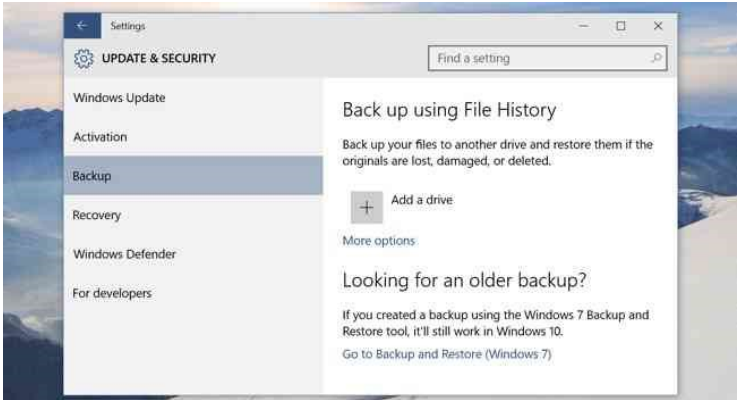
Cara Menggunakan File History pada Windows 10
File History, pertama ada pada Windows 8, muncul lagi di Windows 10. File History terintegrasi dengan app “Setting” baru di Windows 10 dan Control Panel lama, karena fitur backup Windows 7 hanya tersedia di Control Panel.

Fitur ini memang terbilang terbatas karena hanya mem-backup file yang terletak di librari akun pengguna. Kamu harus membuat librari muncul di File Explorer dan menambahkan folder ke librari tersebut atau membuat librari baru jika kamu ingin mem-backup file yang tersimpan di folder tadi.

Jika sudah, Windows secara otomatis akan membuat kopian backup dari file kamu. Kamu bisa menggunakannya untuk me-restore semua file jika terjadi kehilangan. Bisa juga mengembalikan 1 file saja atau roll back sebuah file ke versi sebelumnya.

Cara Menggunakan Backup and Restore pada Windows 10
Microsoft menyertakan fitur Backup and Restore dari Windows 7. Fitur ini juga diketahui dengan nama “Windows Backup“.

Aplikasi ini akan me-restore backup Windows 7 lama apapun ke komputer Windows 10. Tapi kamu juga bisa menggunakannya untuk membackup PC Windows 10 dengan cara yang sama dengan backup PC Windows 7. Tidak seperti fitur File History milik Windows 10, Windows Backup lebih mudah digunakan untuk membackup apa saja dalam HDD kamu.

Kamu bisa menemukan aplikasi ini di Control Panel — cukup search dengan kata kunci “backup” untuk menemukannya.
OneDrive mungkin bukan cara “backup” tradisional, tapi sekarang OneDrive sudah terintegrasi dengan Windows. File-file yang tersimpan di OneDrive akan tersimpan di akun OneDrive kamu secara online sehingga kamu bisa mengakses file tadi di perangkat lainnya juga. Jika kamu menghapus Windows dan menginstallnya lagi (atau menggunakan Windows di perangkat lain), cukup log in dengan akun Microsoft kamu dan semua file di OneDrive akan bisa diakses di File Explorer.

Cara Menggunakan Reset This PC pada Windows 10
Daripada bergantung pada backup system image, kamu bisa menggunakan fitur “Reset This PC” untuk me-restore komputer ke state default sistem operasi. Aplikasi akan menggantikan peran reinstall ulang Windows menggunakan DVD atau USB drive. Cukup reset PC kamu dan PC akan kembali ke factory default settings.

Di Windows 8, ada opsi “Refresh this PC” dan “Reset this PC”. Namun pada Windows 10 hanya ada opsi “Reset This PC”. Cara mengaksesnya mudah, cukup buka app Settings, pilih Update & Security, pilih Recovery, dan klik tombol Get Started dibawah Reset this PC. 

Kamu bisa “menyuruh” Windows untuk tetap menyimpan user files dan me-reset sistem operasi (“refresh”) dan program yang terinstall kembali ke default state, atau menghapus semuanya (“reset”). Jika kamu menghapus semuanya, disarankan menghapus drive nya secara aman.

Cara Menggunakan System Image Backups pada Windows 10
Microsoft ‘menyembunyikan’ fitur system image backup pada Windows 8.1. Tapi karena banyak yang protes, dihadirkanlah pada Windows 10 dan Windows 8.1 terbaru.

Fitur ini bisa kamu akses di control panel Backup and Restore (Windows 7). Cukup klik “Create a system image” di sebelah kiri window, atau buka control panel File History dan pilih “System Image” di sidebar. 

Tidak seperti solusi yang lain, cara ini akan membuat sebuah image dari sistem Windows saat ini, termasuk: sistem operasi, aplikasi terinstall, setting-an, dan file user. Backup ini bisa disimpan di hard drive eksternal, di beberapa keping DVD, atau network. Jika suatu saat kamu membutuhkan komputermu kembali ke state tertentu, kamu bisa me-restore backup image ini.

Yaa secara realistis kebanyakan orang tidak akan menggunakan cara ini. Toh kamu bisa mendapatkan komputermu dalam initial state menggunakan fitur Reset This PC dan me-restore file-file lama dan reinstall semua aplikasi. Ukuran backup akan jauh lebih kecil dan Windows akan membackup secara berkala.

Namun, fitur ini masih terintegrasi dan masih berguna. Jika kamu ingin membuat sebuah system image backup, kamu tidak perlu aplikasi pihak ketiga seperti Norton Ghost atau Acronis TrueImage.

Cara Menggunakan Advanced Startup Options pada Windows 10
Fitur advanced startup options pada Windows 10 bisa kamu akses lewat app Settings, pilih Update & Security, pilih Recovery, dan klik “Restart Now” dibawah Advanced startup. Kamu juga bisa menahan tombol Shift sembari me-restart komputer lewat Start menu.

Dari sini kamu bisa me-restore Windows dari system image yang sudah kamu buat, menggunakan system restore untuk membereskan error, dan menjalankan maintenance lainnya. Jika kamu memakai preview builds pada Windows, menu ini bisa membuatmu kembali ke build sebelumnya jika build yang kamu pakai sekarang tidak bekerja sebagaimana mestinya. Menu ini juga akan tampil otomatis jika saat booting ada yang tidak beres.

Cara Menggunakan Recovery Drive Creator pada Windows 10
Kamu bisa membuat sebuah USB recovery drive yang akan mengakses advanced setup options sekalipun instalasi Windows 10 kamu rusak dan tidak bisa mengakses menu ini.

Caranya, buka Control Panel dan cari bagian Recovery. Klik ikon Recovery dan kamu akan melihat daftar aplikasi advanced recovery. Klik Create a recovery drive untuk membuat sebuah USB recovery drive. Kamu juga bisa mengaksesnya lewat Start menu, ketikkan RecoveryDrive.exe pada box dan tekan Enter untuk mengakses fitur ini. Boot dari drive tersebut untuk mengakses aplikasi darurat jika kamu tidak bisa mengaksesnya secara normal. Windows 10 tidak lagi menyertakan partisi recovery terpisah, jadi aplikasi ini tidak akan menghapus partisi recovery dari komputer kamu.

Windows 10 menyertakan fitur-fitur troubleshooting lainnya yang sudah ada di versi Windows pendahulunya. Jika komputer kamu tidak stabil, kamu bisa menggunakan fitur system restore untuk mengembalikan file sistem dan setting kembali ke state yang stabil.

Cara Download Subtitle dari Youtube Tanpa Software

Untuk mendownload subtitle film dari youtube sangat mudah. Cukup COPY alamat URL YOUTUBE yang akan di download subtitlenya lalu PASTE di alamat website berikut ini:


  1. http://www.videograbby.com/
  2. http://www.lilsubs.com/
  3. https://savefrom.net/
  4. http://www.downsub.com/
  5. https://amara.org/en-gb/videos/watch/
Disini SoloIFX sudah menganggap langkah selanjutnya sanggatlah mudah untuk dilakukan dan mudah dimengerti umumnya orang. Maka di sini tidak SoloIFX tidak membahas cara penggunaannya.

Cara Membuat USB Ghost Solution Suite Boot dari ISO Image

Ghost Solution Suite 3.x dapat digunakan untuk membuat boot device dari image yang akan direstore. Untuk melakukan ini,  Ghost Standart Tools harus diinstal. Ada juga utilitas pihak ketiga yang harus digunakan yaitu Freeware yang disebut ISO to USB. Tetapi bisa menggunakan software apapun yang bisa untuk burning ISO image ke USB flash drive. Utilitas pihak ketiga diperlukan untuk ini, karena secara default Disk Boot Creator hanya memformat disk USB sebagai FAT32, yang membatasi ruang yang dapat digunakan pada disk menjadi 2GB. Membuat image boot ISO dan membakar image boot akan memungkinkan Anda memilih NTFS sebagai sistem file untuk media boot.

Bagian 1: Membuat Konfigurasi Boot

Bagian ini menceritakan cara membuat konfigurasi boot untuk disk boot Anda. Jika Anda sudah membuat, Anda dapat menggunakan konfigurasi boot yang ada dan pergi ke Bagian 2. 

1. Telusuri ke "C:\Program Files (x86)\Symantec\Ghost\Bootwiz" dan klik dua kali BootWiz.exe.


2. Setelah diluncurkan, klik tombol radio untuk "Go to the Boot Disk Creator Interface" dan kemudian klik OK.


3. Pilih menu File lalu New Configuration.


4. Pada layar "Step 1 of 8: Configuration Name", pada "Enter a name for this configuration (optional)" berikan nama (dan deskripsi, jika Anda mau) dan pilih "Windows PE 5.1" dari menu drop-down untuk "Pre-boot Operating System for this Configuration" . Untuk OEM Extensions, pilih "all". Kemudian klik Next.


5.Pada layar "Step 2 of 8: Windows PE Hardware Device Drivers", klik Next.


6. Pada layar "Step 3 of 8: TCP/IP Protocol Settings",  klik Next.


7. Pada layar "Step 4 of 8: Ghost Solution Suite Server Communication", pilih tombol radio untuk "Use TCP/IP to connect to Ghost Solution Suite Server" dan "Local: Run existing WinPE 4.0 automation agent contained in the local pre-boot environment"l alu klik Next.


8. Pada layar "Step 5 of 8: Network Connection", pastikan domain dipilih dan kredensial sudah benar. Kemudian klik Next.


9. Pada layar "Step 6 of 8: Network Drive Mappings", klik Next.


10. Pada layar "Step 7 of 8: Optional Components", klik Next.


11. Pada layar "Step 8 of 8: Configuration Summary", klik Finish.


12. Wizard akan diluncurkan. Klik Batal untuk menutupnya.

Bagian 2: Membuat Media Boot

Bagian ini memberi tahu Anda cara membuat media boot yang diperlukan.

1. Pada Boot Disk Creator (BDC), klik kanan pada konfigurasi boot dan pilih Create Boot Disk.


2. Pada halaman berikutnya, pilih "ISO (CD/DVD image))" untuk "Boot Media Type". Pilih "Stand-alone boot" sebagai "Boot Task Type". Kemudian pilih Boot media processor type di bagian bawah (x86 / x64). Setelah itu, klik tombol Browse untuk memilih file ISO, lalu klik Next.


3. Setelah BDC selesai, Anda akan memiliki file * .ISO.

4. Unduh utilitas freeware ISO ke USB dari http://www.isotousb.com/ dan instal. Jika Anda memiliki utilitas lain yang mampu membakar file ISO ke USB, Anda dapat menggunakannya. Pastikan untuk memilih NTFS sebagai sistem file.

Harap dicatat: USB to ISO adalah utilitas pihak ketiga. Itu tidak berafiliasi dengan Symantec. Symantec tidak dapat memecahkan masalah alat ini.

5. Buka utilitas itu. Browse file ISO. Pilih USB flash drive Anda di "USB Drive" dropdown. Pilih "NTFS" untuk File System, lalu pilih Burn.


6. Setelah USB diburn dengan ISO, ruang yang tersisa bisa digunakan untuk file Ghost Image. Dan kemudian disk siap untuk melakukan Restore Image langsung dari disk USB.

Bagian 3: Restoring Image

Bagian ini memberitahu Anda cara mengembalikan Image dari disk boot USB dengan gambar.

1. Boot mesin Anda ke USB Boot. Norton Ghost akan tampil. Klik OK.


2. Dari menu, pilih Local > Disk > From Image.


3. Ini akan meminta Image Source. Image Source ada di drive USB; WinPE akan menugaskannya huruf drive. Pilih file * .GHO yang sesuai dari lokasi itu.


4. Pilih drive tujuan yang ingin Anda terapkan. Perhatikan bahwa drive yang merupakan sumber untuk Image dalam teks merah dan tidak dapat dipilih.


5. Lanjutkan dengan mengembalikan Image.

Cara Membuat Dua URL Terbuka Sekali Klik

Mendengar judul di atas pertama kali, SoloIFX merasa tertarik. Setelah dipraktekkan dan ternyata berhasil loh. Makanya SoloIFX sengaja berbagi kepada para pembaca bagaimana cara membuat 'Link Tersembunyi' tersebut. Artinya kita menampilkan 1 link tapi saat pengunjung mengklik tautan tersebut maka akan terbuka 1 tujuan dan 1 link lainnya.

Tapi pada blog SoloIFX tidak menerapkan ini, karena takut akan menganggu pengunjung. Hanya saja jika ada dari pembaca yang ingin menerapkan ini pada blog-nya berikut Tutorial Membuat Dua URL Terbuka Sekali Klik. Jika Anda membuat sebuah link dalam versi penulisan HTML, biasanya begini:
<a href="http://soloifx.blogspot.com/" target="_blank">Blog Tips & Triks Online</a>
Nah tugas Anda sekarang hanya mengganti format penulisan tersebut (dalam versi HTML) dengan script berikut. Coba perhatikan kata yang berwarna merah,  bagian tersebut harus Anda ganti, URL 1 dan URL 2 dengan alamat tautan yang anda ingin kan sementara Kalimat Tautan gantilah dengan kalimat perwakilan.
<a onclick="window.open('URL 1')" href="URL 2" target="_blank">Kalimat Tautan</a>
Jika link tersebut ingin ditaruh pada postingan blog, jangan lupa pastikan mode penulisan postingan Anda adalah HTML. 

Bagi yang belum tahu bagaimana cara mengubah postingan menjadi mode Penulisan HTML, untuk para pengguna blogger Anda bisa mencoba menulis entri baru. Perhatikan pada sudut kanan atas kolom dimana harus diletakkan postingan. Akan terlihat dua kata bergandengan. Silahkan pilih HTML. Untuk mode compose itu merupakan mode penulisan yang normal. Sementara untuk Mode HTML itu penulisan postingan akan memiliki format html.

Perlu diinformaskan bahwa beberapa situs jaringan periklanan tidak mengizinkan Anda melakukan hal ini. Jadi sebelum menggunakan cara ini, pastikan apakah ini diperbolehkan atau tidak oleh situs-situs yang me0monetize Blog/Website Anda. Karena sayang jugakan jika penghasilan Anda sudah sekian pada akhirnya akan hangus karena melakukan hal ini.